
PASO 1: Obtener los CSD de prueba.
Entra en la página de Sapien:
https://developers.sw.com.mx/article-categories/get-started/
Y entras en la seccipon de "Nuevos CSD vigentes para pruebas"
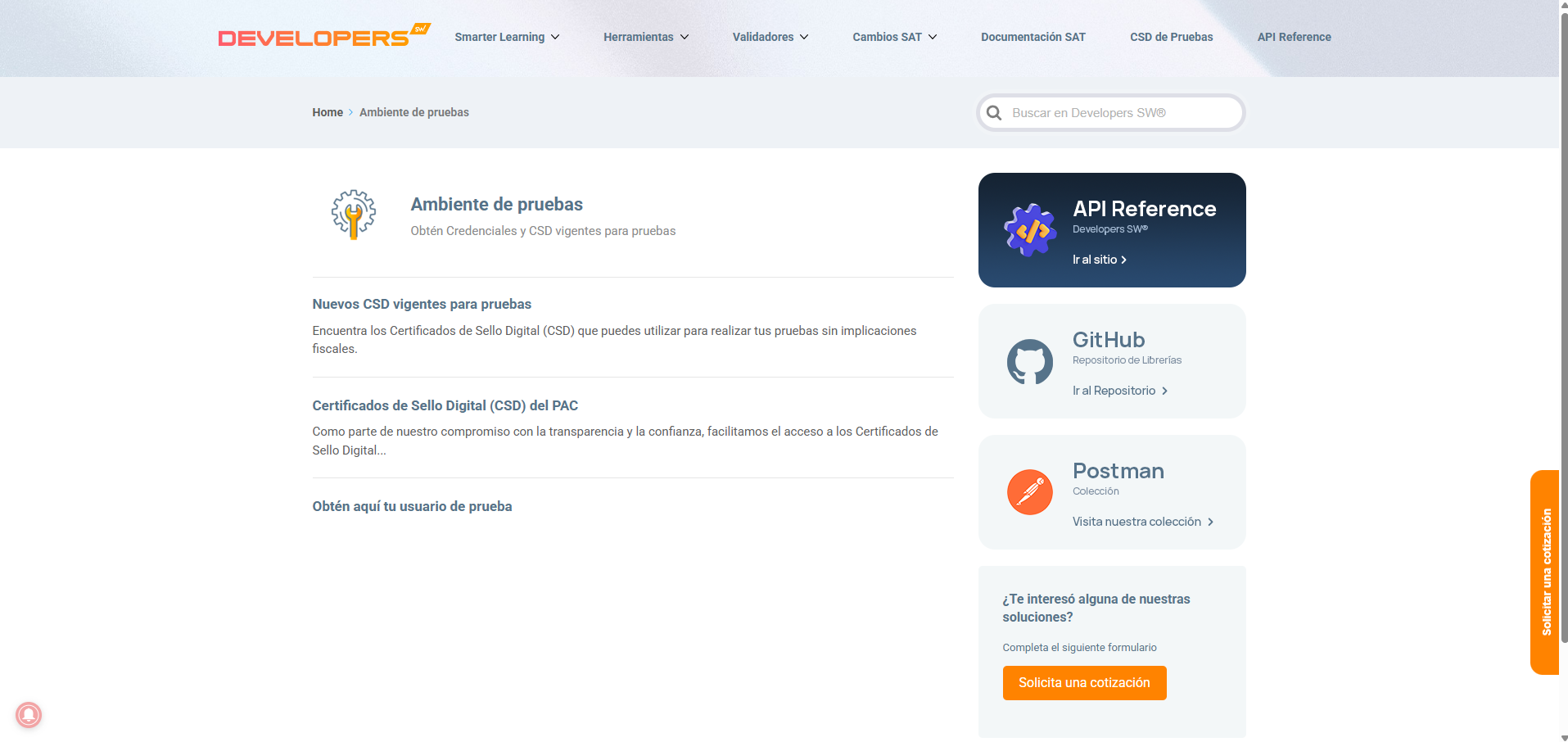
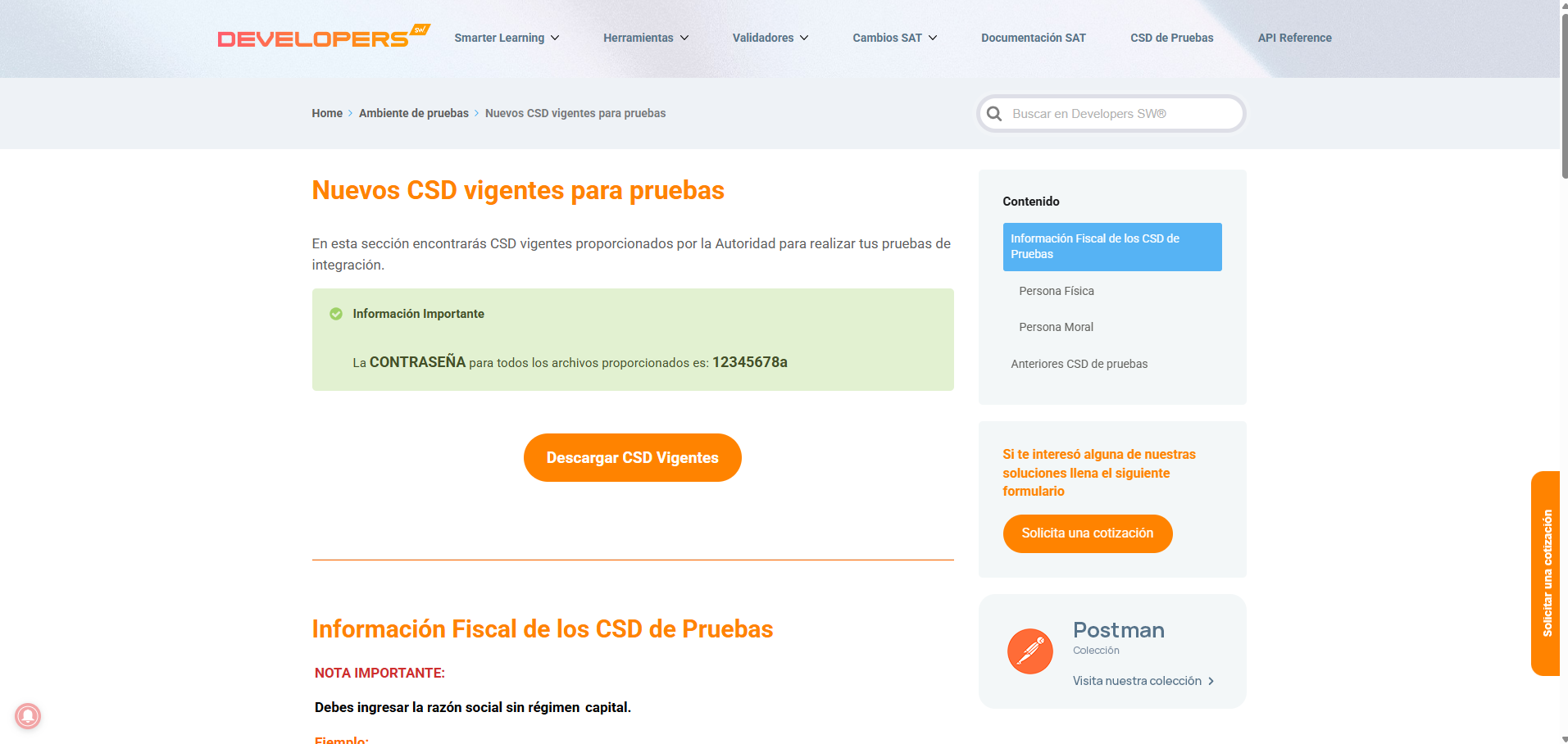
Despues, haz clic en "Descargar CSD de Pruebas"
Este proceso crea un archivo ZIP. Es necesario descomprimir los archivos en una carpeta; te recomendamos que lo guardes en un lugar bien organizado para que puedas localizarlo fácilmente más tarde.

Una vez que lo hayas extraído, en la carpeta encontrarás los CSD correspondientes a personas físicas y personas morales.
La CONTRASEÑA para todos los CSD proporcionados es: 12345678a

En el caso de las Personas Morales, al abrir la carpeta EKU9003173C9, podemos observar el contenido de dicha carpeta y, efectivamente, encontramos los archivos Key y Clave.
PASO 2:
Iniciamos el Módulo de Contabilidad en nuestra versión de Odoo. En este caso, realizaremos el ejemplo utilizando la versión 17 y la versión 19.
En ambas versiones, lo primero que debes hacer es verificar que tu localización fiscal sea la correcta:
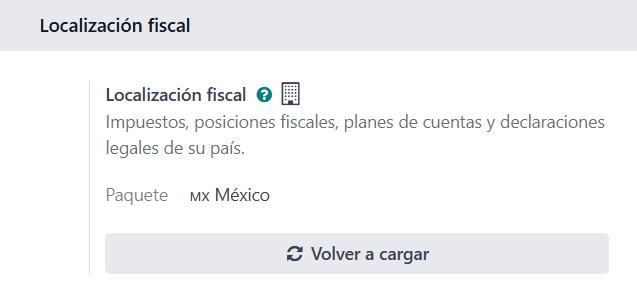
Versión 17
Si no, sera necesario que instalas: seleccionas el paquete para México y lo guardas. Ese te va a refrescar el sistema.
cederemos a acceder a la configuración de Contabilidad y a explorar la sección de Facturación Electrónica MX.
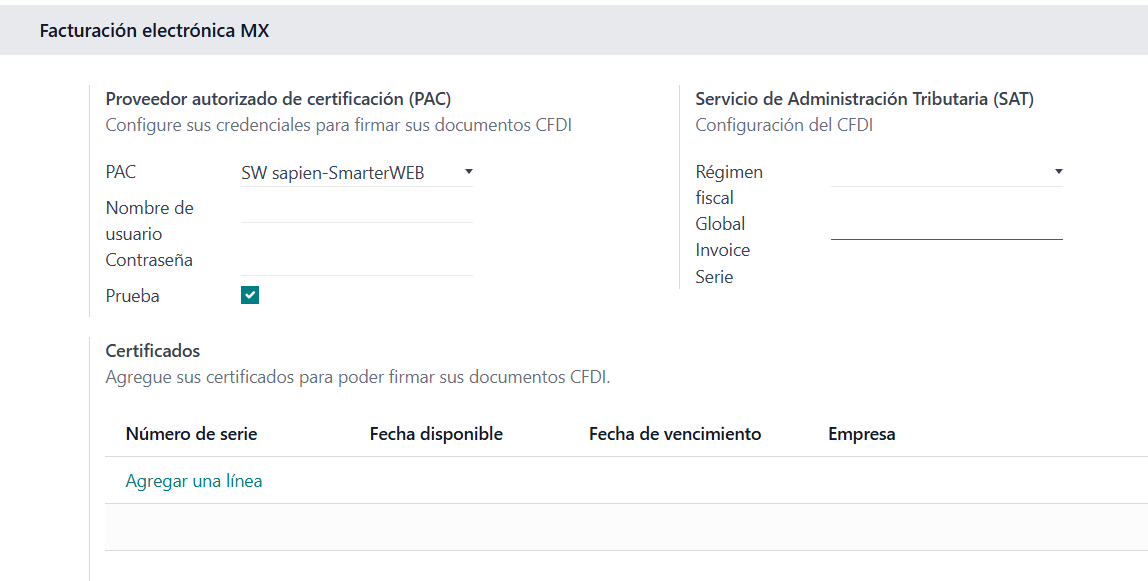
Versión 17
En el PAC tienes la opción de seleccionar cualquiera de las alternativas disponibles, que en este momento son Quadrum, Sapien SW y Solución Factible. Nosotros recomendamos que pones Solución Factible

Asegura que Prueba esta habilitada.
Es necesario establecer un régimen fiscal; para nuestro caso, optaremos por el General de Ley de Personas Morales.
PASO 3: Ingresar Sellos
Para añadir los sellos CSD en la facturación, selecciona la opción Agregar una línea en la sub-sección de Certificados:
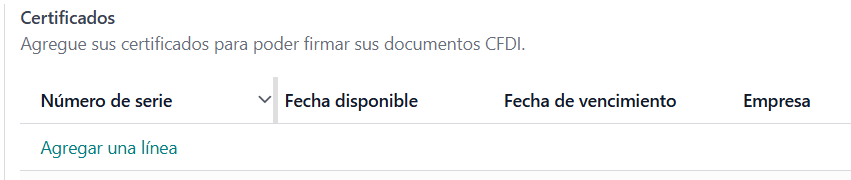
Versión 17
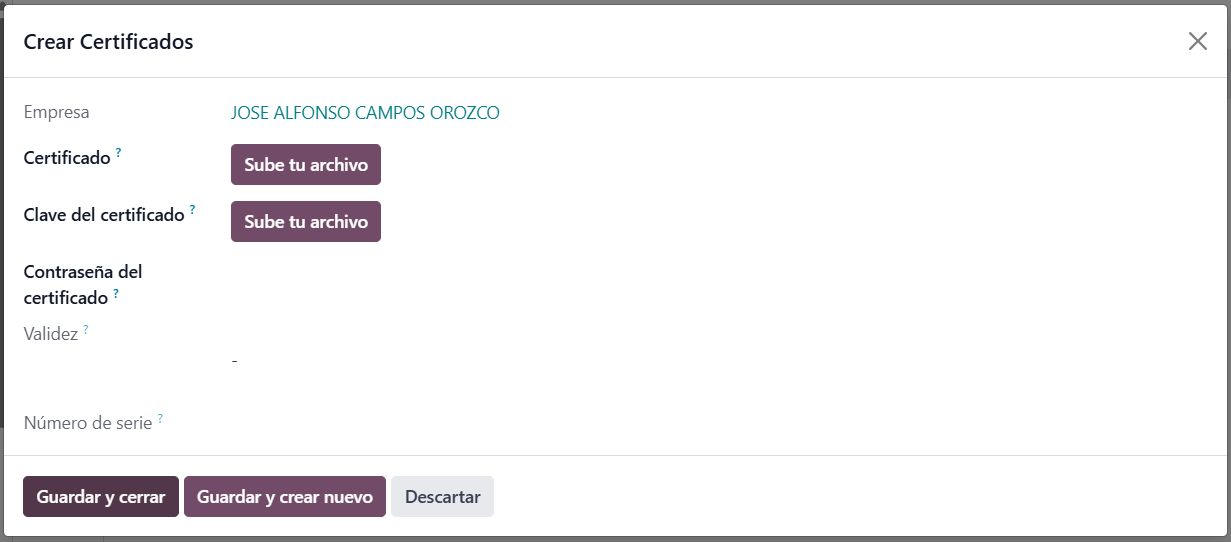
Versión 17
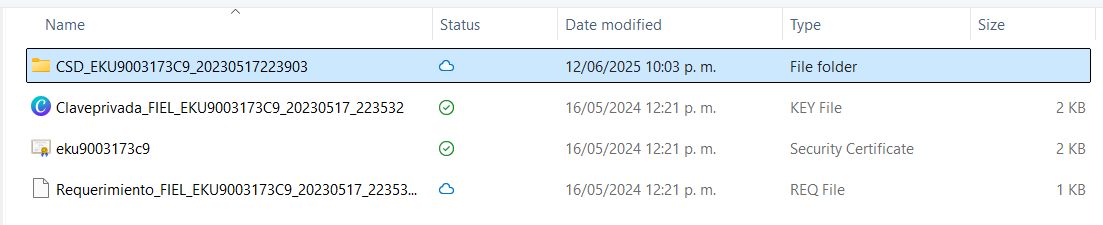
En los archivos descargados, hay una carpeta adentro los archivos que tambien contiene archivo .key y archivo .cer. ¡Esas son las buenas!
Por favor, sube el archivo del Certificado y la Clave del certificado (las puedes encontrar en la carpeta que descargaste y descomprimiste).
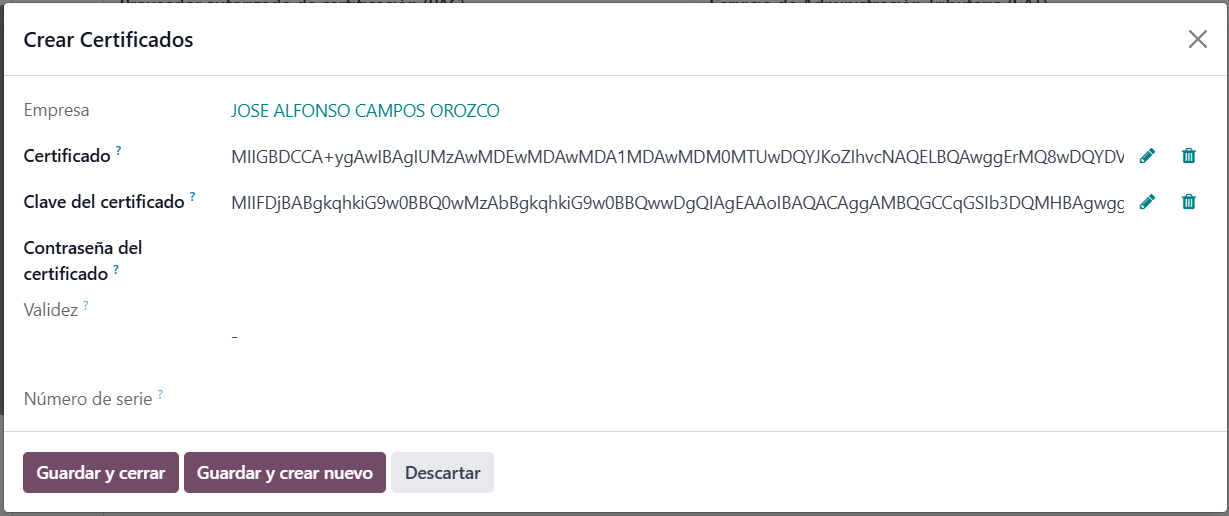
Versión 17
Certificado es el archivo .cer y clave es el archivo .key
La contraseña es: 12345678a
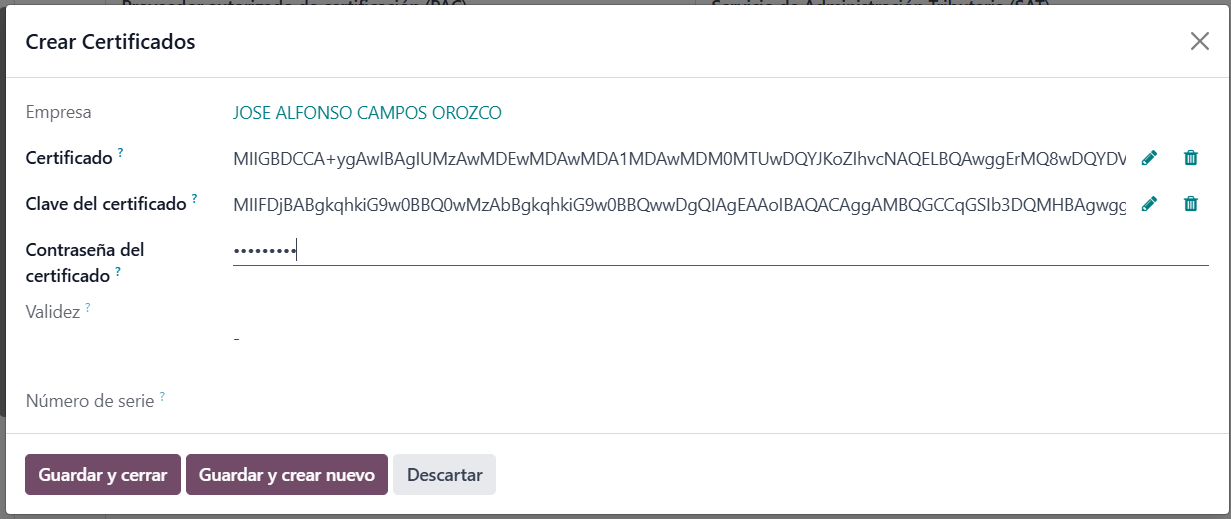
Despues haz clic en Guardar y cerrar.
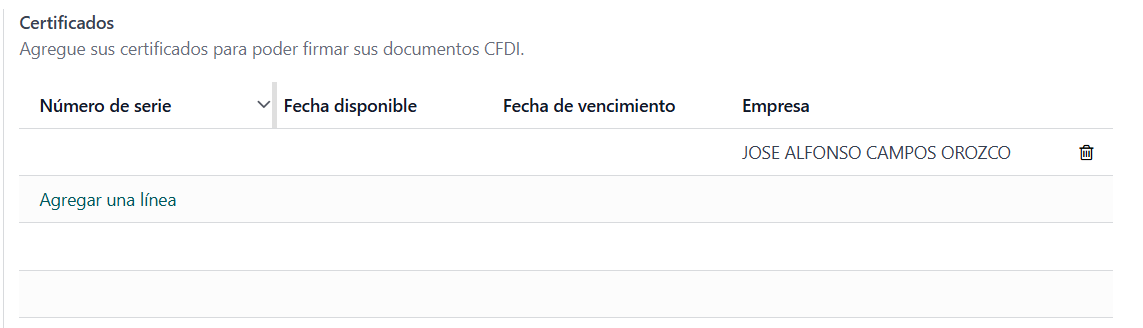
Te va a quedar así, pero ahora es necesario a guardar todos los ajustes en el parte superior.
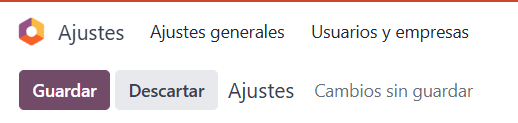
Ese te va a refrescar la página. Si regresas a los ajustes de Contabilidad, puedes ver que la sección de Facturación electrónica debe quedar así: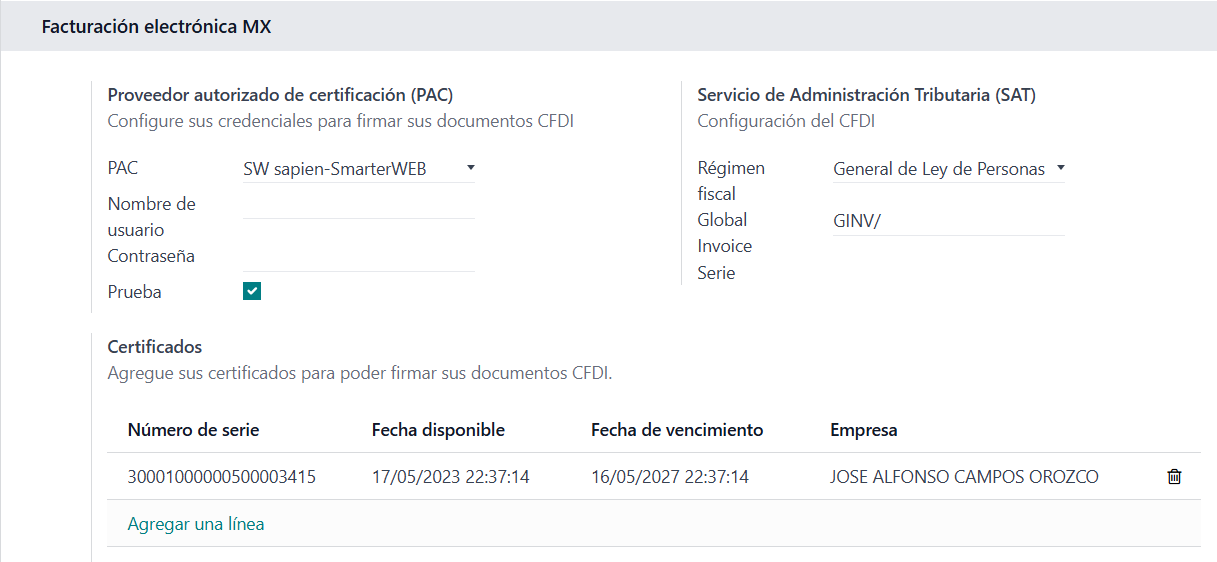
PASO 4: CONFIGURAR EMPRESA
En el portal donde conseguimos los CSD de prueba, más abajo hay un apartado donde podemos acceder a más datos del "emisor."
https://developers.sw.com.mx/knowledge-base/donde-encuentro-csd-de-pruebas-vigentes/
Decidimos utilizar la Persona Moral EKU9003173C9 para llevar a cabo nuestra prueba.
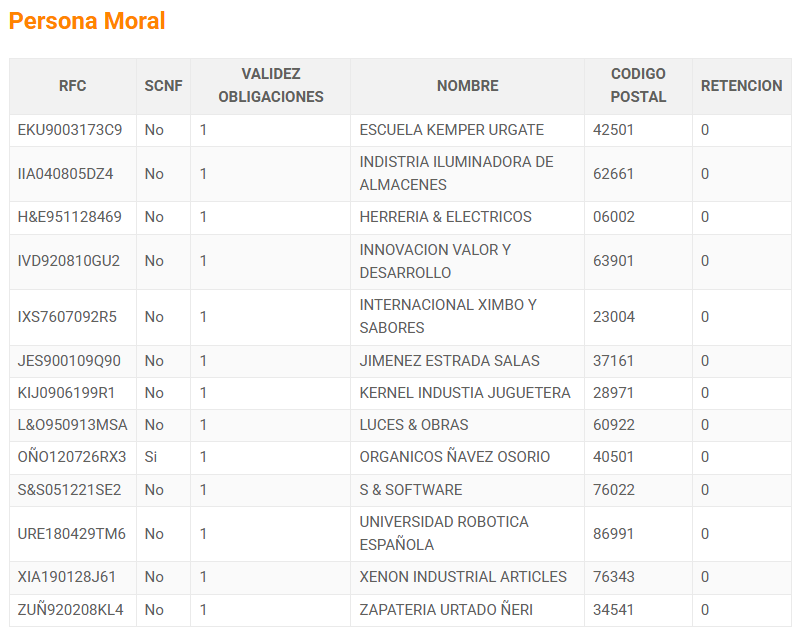
Con esta información, es necesario actualizar los datos de nuestra empresa en Odoo. Dirijámonos a la sección de Ajustes Generales y seleccionemos la opción de Actualizar información en la parte de Empresas.
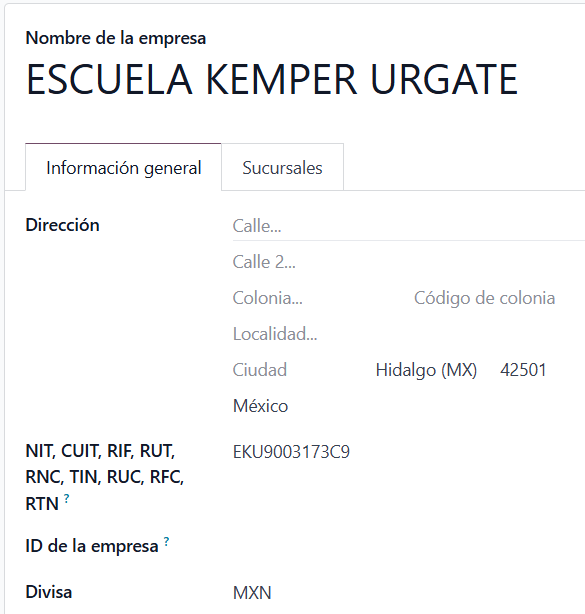
Procederemos a ingresar la razón social, el RFC y el código postal. Los demás datos no son estrictamente necesarios para el timbrado ante el SAT.
PASO 5: PRUEBA
Vamos a comprobar si todo está en orden, accediendo a la aplicación de contabilidad y creando una nueva factura. Podemos facturarnos a nosotros mismos para verificar su funcionamiento.
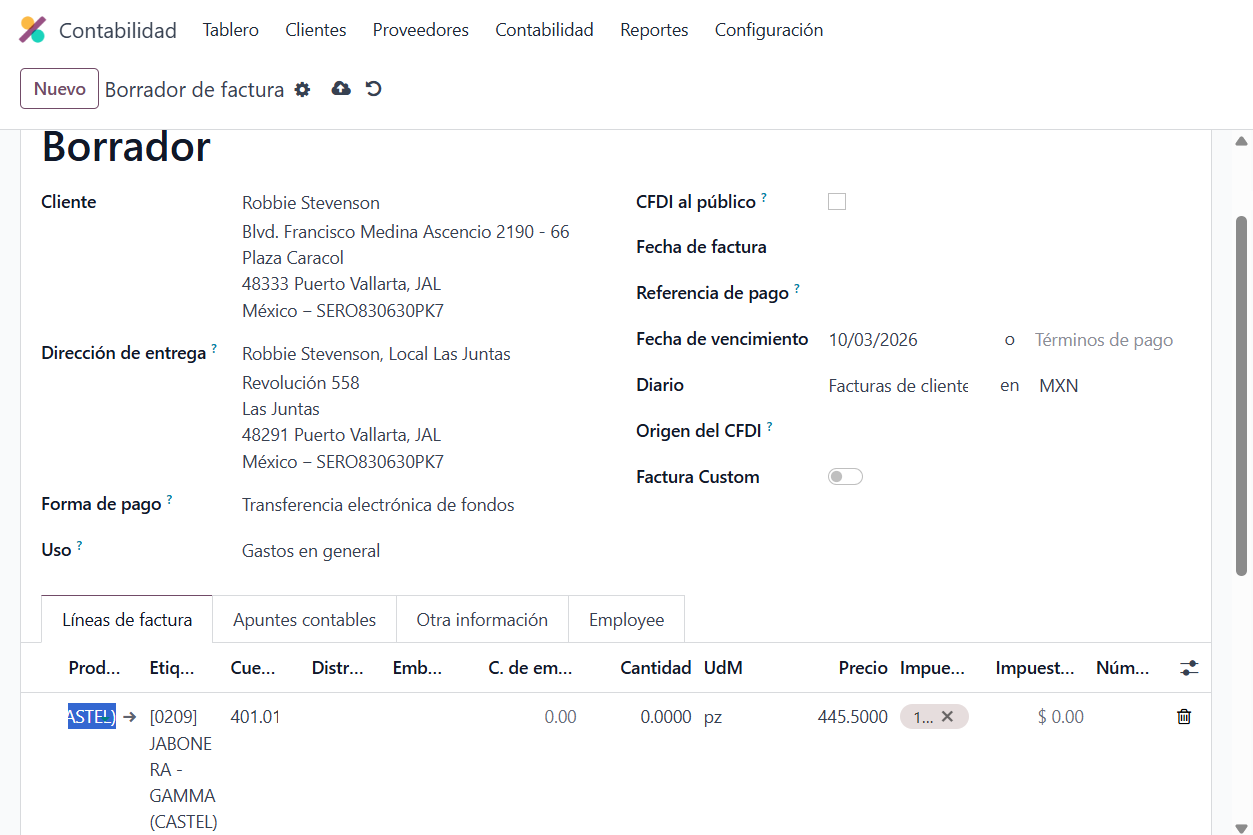
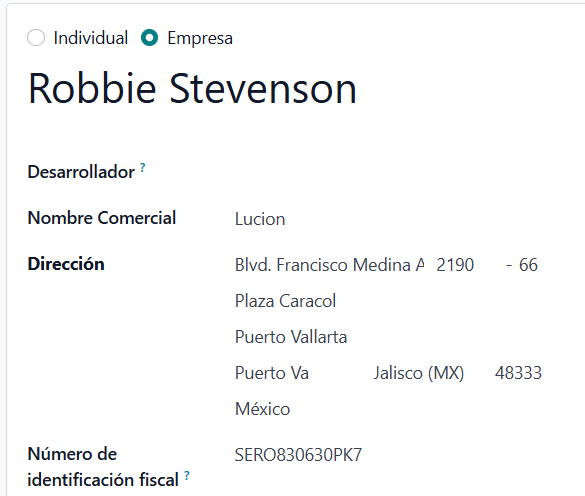
Es fundamental que nuestro cliente tenga sus datos fiscales correctos para el timbrado, de lo contrario, el SAT podría devolvernos errores.
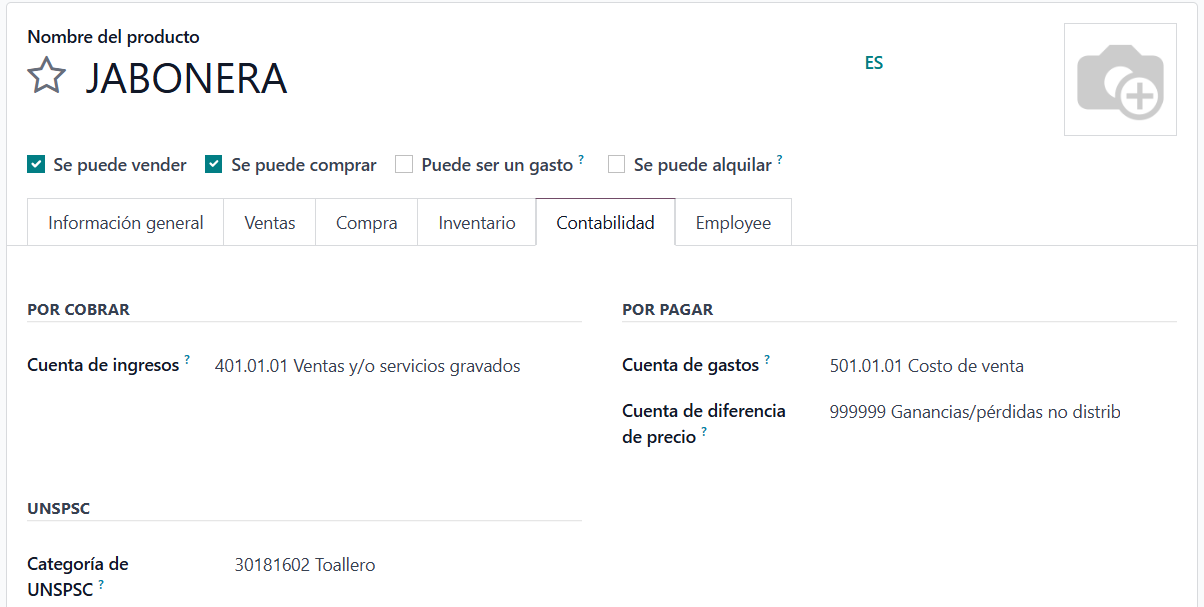
No olvides seleccionar el método de pago y el tipo de CFDI que vas a utilizar. Tambien, tu producto debe tener su código de SAT.
Confirmamos el borrador y enviamos
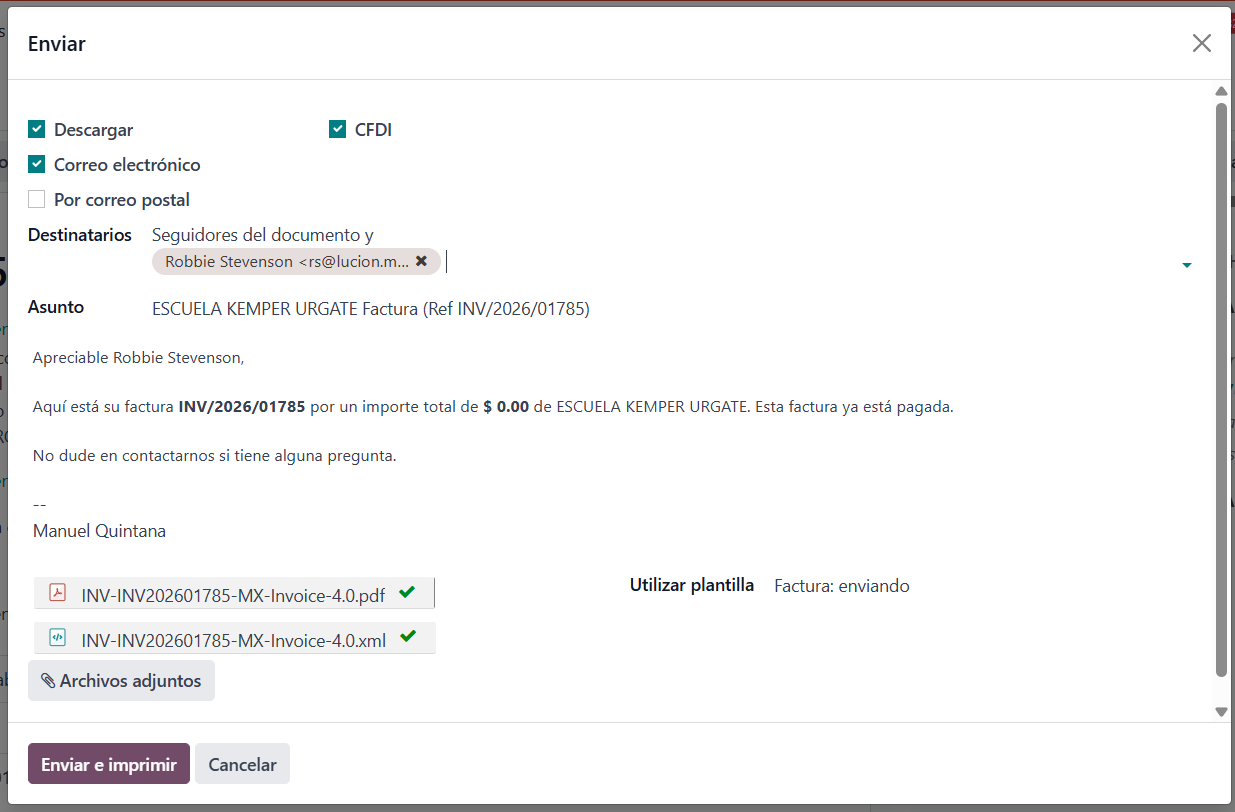
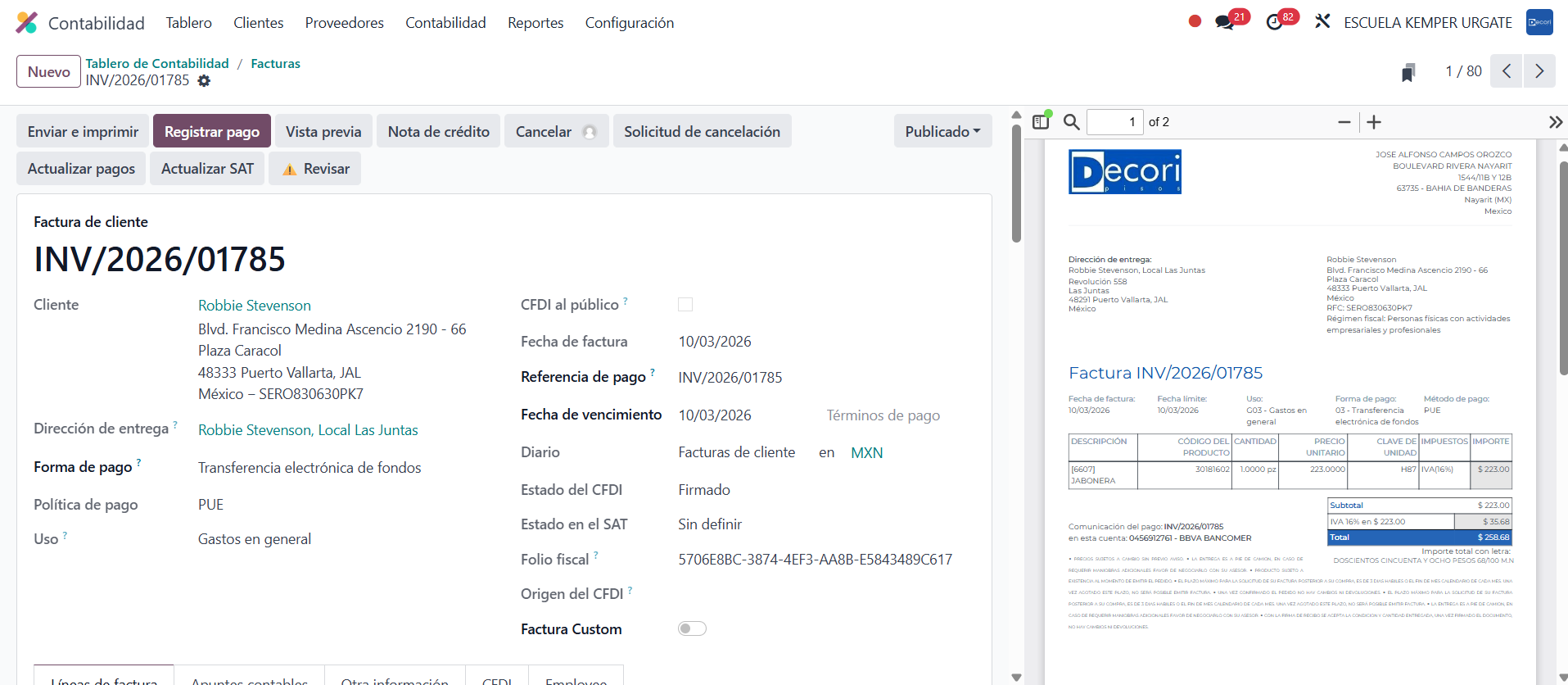
Y te debe timbrar.
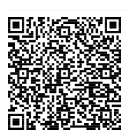
Al escanear el código QR que se genera, serás dirigido al portal del SAT, donde podrás verificar el estado del timbrado. Te darás cuenta de que esa factura no está registrada en el SAT, ya que es solo una simulación.
